
앱을 열지 않아도 이번 주 일정이 보여요
주간 위젯과 월간 위젯을 홈 화면에 두세요. 일정을 넣거나 고치면 위젯에 바로 반영돼요.
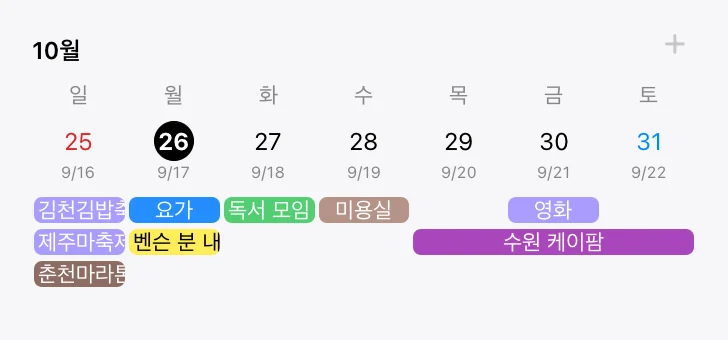 TimeOn
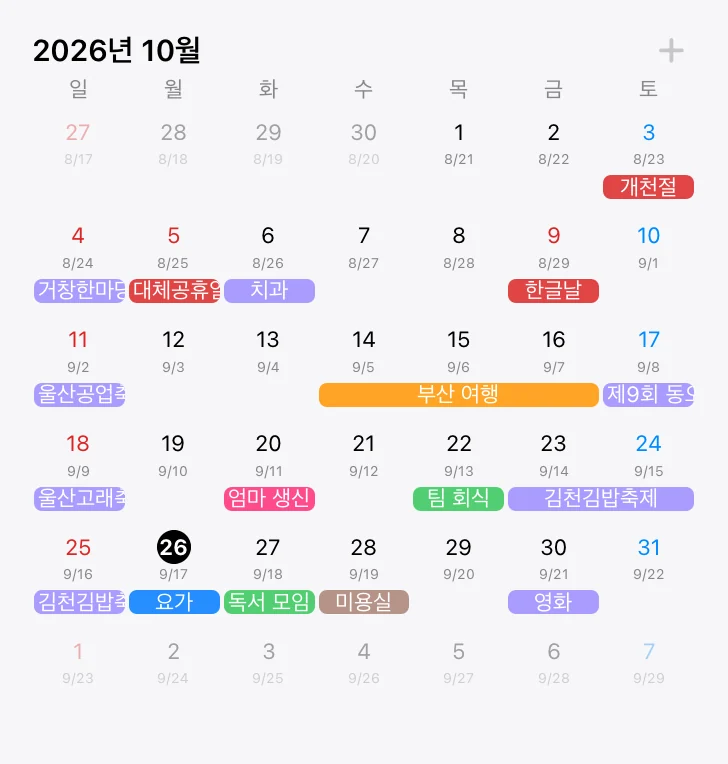 TimeOn
+를 누르고 제목만 쓰면 돼요
꼭 필요한 기능만 넣었어요. 달력에서 날짜를 보고, 목록에서는 다가오는 일정을 차례로 확인해요. 음력 날짜와 공휴일도 달력에 같이 나와요.
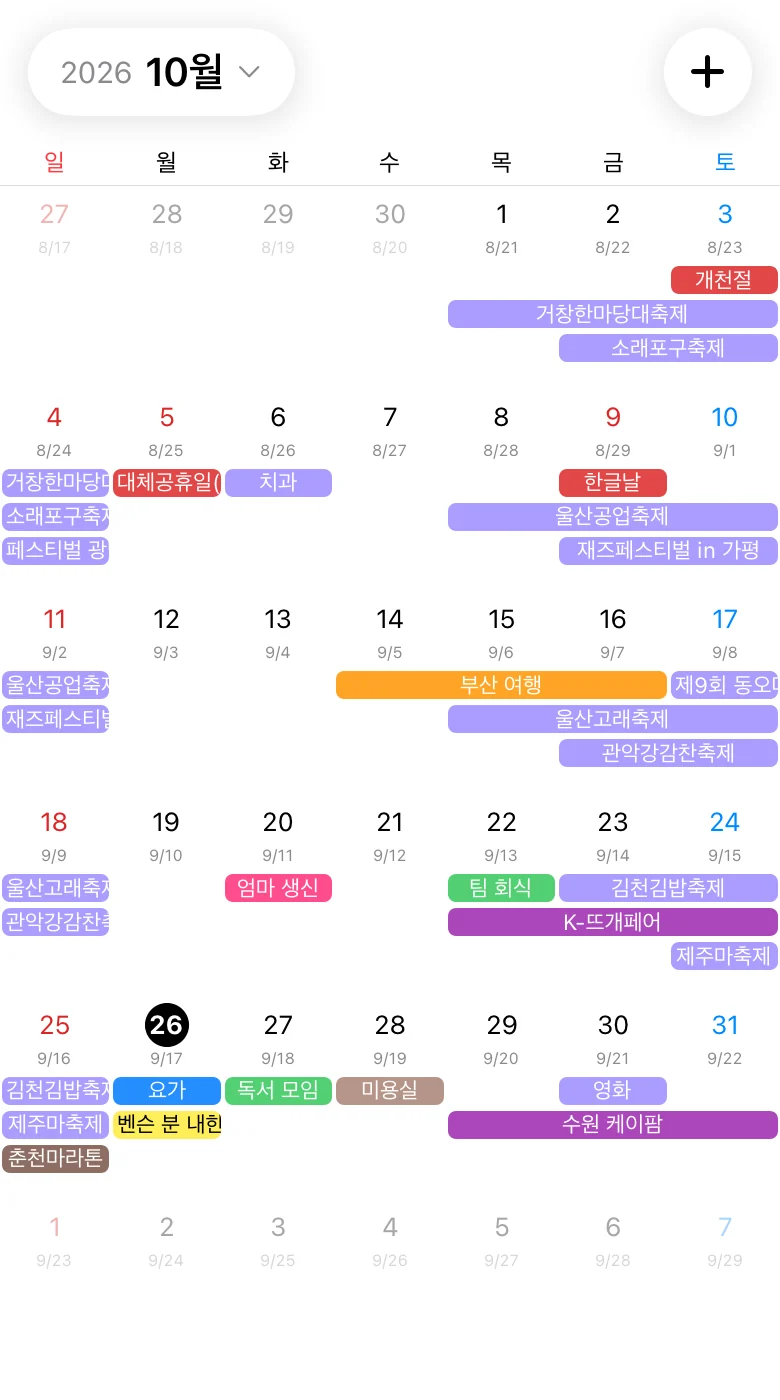
공연, 축제, 마라톤 일정을 내 달력에 띄워요
행사 캘린더를 켜면 전국에서 열리는 행사가 내 일정 옆에 함께 보여요. 보고 싶은 캘린더만 켜고, 지역별로 골라 볼 수도 있어요.
- 박람회 일정
- 공연과 콘서트
- 마라톤 대회
- 연극과 뮤지컬
- 전국 축제
곧 열리는 행사
가족, 연인, 팀과 같은 캘린더를 써요
가족 캘린더, 회사 캘린더를 따로 만들고 각각 다른 사람과 나눠 써요. 누가 일정을 넣으면 모두의 달력과 위젯에 나타나요.
- 캘린더 설정에서 초대하기를 눌러요.
- 화면에 뜬 QR 코드를 보여 주거나 링크를 보내요.
- 상대가 카메라로 찍거나 링크를 열면 같은 캘린더에 들어와요.
우리 가족

이런 것도 돼요
- 음력
- 날짜 아래에 음력이 함께 나오고, 음력 생일처럼 음력 날짜로 반복할 수 있어요.
- 12개국 공휴일
- 한국, 미국, 일본, 중국, 독일 등 12개국 공휴일과 대체공휴일이 자동으로 들어와요.
- 반복 일정
- 매주, 매월, 매년 반복하고, 그중 한 번만 바꾸거나 지울 수 있어요.
- 오프라인
- 인터넷이 끊겨도 일정을 넣고 고칠 수 있어요. 다시 연결되면 저절로 동기화돼요.
- iPhone과 Android
- 같은 계정으로 로그인하면 두 기기의 일정이 맞춰져요.
- 12개 언어
- 휴대폰 언어와 상관없이 앱 안에서 언어를 바꿀 수 있어요.
자주 묻는 질문
TimeOn은 무료인가요?
App Store와 Google Play에서 무료로 받을 수 있어요.
가입해야 쓸 수 있나요?
가입 없이 바로 쓸 수 있어요. 나중에 Apple이나 Google 계정으로 로그인해도 그동안 넣은 일정은 그대로 남아요.
일정은 어디에 저장되나요?
먼저 휴대폰에 저장돼요. 로그인하거나 캘린더를 공유하면 서버와 동기화돼서 다른 기기와 멤버에게도 보여요.
초대 QR과 링크는 언제까지 쓸 수 있나요?
만든 뒤 7일 동안 쓸 수 있어요. 멤버를 내보내면 그때까지 만든 초대 링크와 QR도 함께 취소돼요.
TimeOn 받기
컴퓨터로 보고 있다면 휴대폰 카메라로 이 QR을 찍어 보세요. 휴대폰에 맞는 스토어가 열려요.